
Можно ли использовать Google Переводчик во время видеозвонка
Опубликовано: · Обновлено:
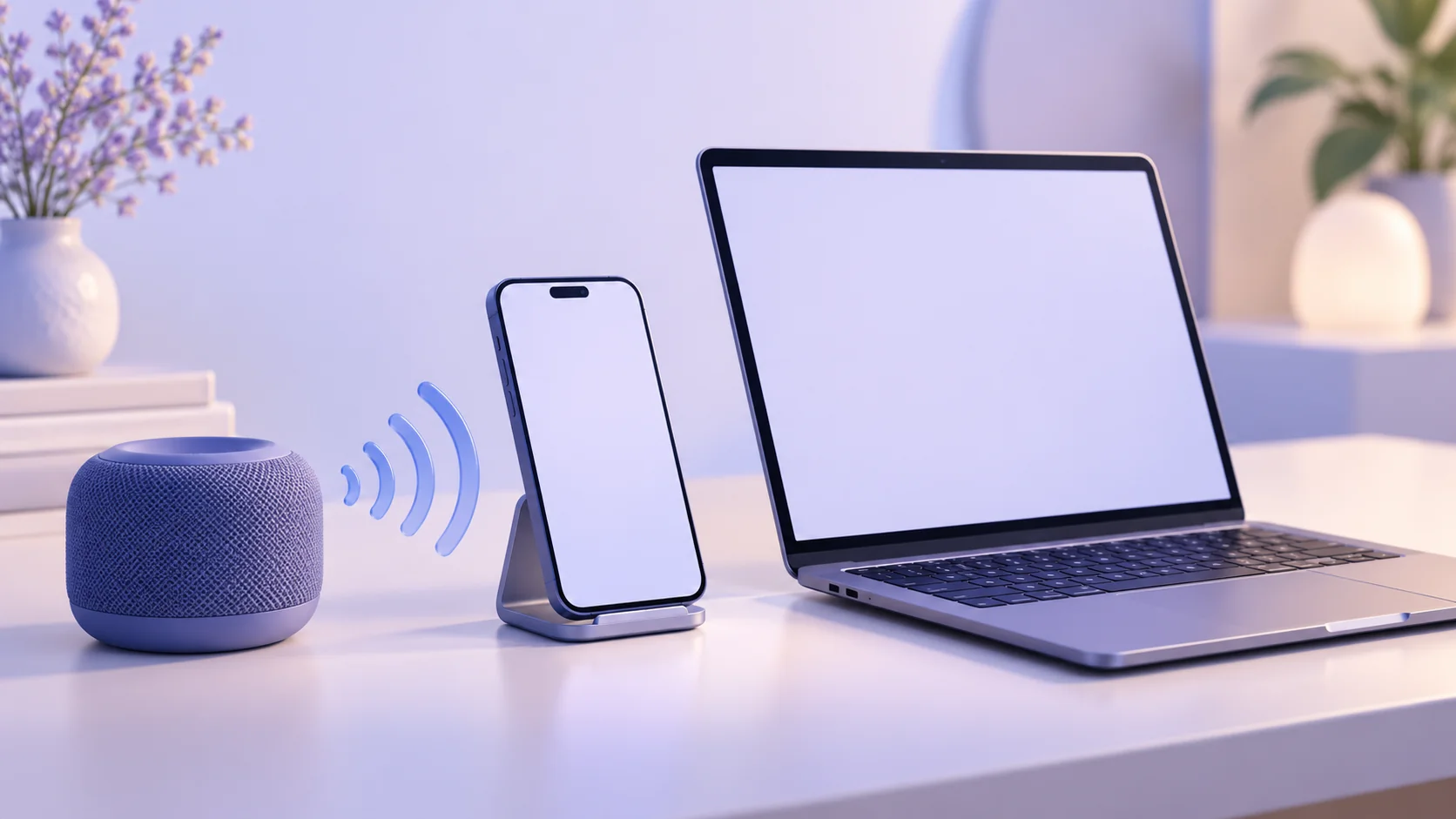
Google Переводчик на втором телефоне может помочь вам понять речь клиента, если микрофон телефона слышит звонок. Сам по себе такой способ не отправляет переведённый голос обратно в Zoom или Meet. Перед рабочим созвоном послушайте тестовую реплику и проверьте, что слышно с другой стороны.
Сначала определите, кому нужен перевод
- Нужно разобрать одну реплику. Попросите клиента повторить её или написать в чате, затем переведите текст. Для суммы, срока или названия это обычно понятнее, чем пытаться восстановить фразу по памяти.
- Нужно следить за разговором. Проверьте перевод субтитров в сервисе встречи. Google Переводчик на втором устройстве можно рассмотреть как запасной вариант, но его работу придётся проверить заранее.
- Нужно отвечать на языке клиента. Подготовьте перевод своей мысли, проверьте смысл и отправьте текст в чат либо прочитайте его. Само включение перевода на телефоне не добавляет переведённый голос в конференцию.
Что умеет приложение и чего это не доказывает
В актуальной справке Google Переводчика для Android описаны непрерывное прослушивание, разговор по очереди и режим Text only без озвучивания. Русский есть в списке поддерживаемых языков. Перевод речи здесь не ограничивается короткими фразами, которые каждый раз нужно записывать отдельной кнопкой.
При этом в проверенных инструкциях нет универсальной настройки, которая направляет звук любого видеозвонка в Google Переводчик и возвращает озвученный перевод участникам. Это вывод из документации, а не результат нашего теста: доступ к микрофону, прослушивание перевода в наушниках и передача голоса в Zoom решают разные задачи.
В справке Google Переводчика для iPhone описаны русский язык, режим прослушивания, разговор по очереди и вывод только текста. Для Android Google отдельно документирует фоновую работу. Она не подтверждает, что Переводчик может захватывать звук другого приложения, и это условие не стоит автоматически переносить на iPhone.
Запасная схема: звонок на ноутбуке, перевод на телефоне
Такую схему стоит заранее проверить, если вам нужен перевод для себя и встреча допускает использование внешнего переводчика. Она не заменяет встроенный канал перевода.
- Откройте звонок на ноутбуке, а Google Переводчик на телефоне. Выберите язык клиента и русский; найдите доступный режим перевода речи.
- Убедитесь, что голос клиента действительно доходит до микрофона телефона. Если звук идёт только в наушники ноутбука, лежащий рядом телефон его не услышит.
- Начните с режима без озвучивания, если он доступен: так синтезированный перевод не будет звучать рядом с микрофоном звонка.
- Проверьте расположение устройств и громкость на коротком пробном разговоре. Динамики могут создавать эхо, а микрофон телефона может захватывать постороннюю речь.
- Попросите собеседника сделать паузу после законченной мысли. Если перевод потерял нить, уточните последнюю фразу, а не пытайтесь догадаться.
Не переносите такую схему прямо на конфиденциальную встречу. Сначала согласуйте использование внешнего сервиса с участниками и проверьте правила компании. Возможности локального перевода на отдельных Pixel не доказывают, что обычный Google Переводчик во всех режимах обрабатывает данные только на устройстве.
Почему звонок и перевод на одном телефоне требуют проверки
Фоновая работа приложения не равна захвату звука другого приложения. Android ограничивает одновременное использование аудиовхода; во время звонка действуют отдельные правила и исключения. Поэтому обещать, что свёрнутый Google Переводчик услышит собеседника, нельзя. Но и объявлять перевод на одном телефоне принципиально невозможным было бы неверно: существуют отдельные системные функции и ограничения конкретных устройств.
У Pixel есть собственные функции перевода звонков и субтитров. Они зависят от модели, языка и совместимого приложения. Это не универсальные возможности Google Переводчика и не подтверждение поддержки любого видеозвонка. Проверяйте инструкцию именно для своего устройства, а не только наличие слова Live Translate в названии.
Как ответить клиенту и не исказить договорённость
Если перевод нужен в обе стороны, начните с короткого письменного ответа. Сформулируйте одну мысль без сокращений, переведите её и проверьте, не потерялись ли отрицание, условие или единица измерения. Отправьте текст в чат и попросите подтвердить ключевые детали.
- Вместо «сделаем к пятнице» укажите конкретную дату и часовой пояс.
- Сумму отправьте вместе с валютой и уточните, что входит в стоимость.
- Для следующего шага укажите действие и ответственного: кто отправляет файл, согласует правки или назначает встречу.
Когда без непрерывного голосового перевода не обойтись, выбирайте решение с документированным способом подключения к вашему звонку. До встречи проверьте оба направления: что слышите вы и что слышит клиент. Сам факт, что перевод прозвучал из телефона, такую проверку не заменяет.
Для отдельных платформ есть инструкции: перевод звонка Zoom на русский и английский.
Если встреча проходит в Google Meet, отдельно проверьте перевод голоса и субтитров в Meet: это разные функции со своими условиями доступности.
Короткие ответы перед встречей
Достаточно открыть Google Переводчик в соседней вкладке? Веб-справка описывает перевод речи через микрофон, а не автоматический захват звука соседней вкладки. Не считайте открытое окно готовым каналом перевода.
Поможет плавающая кнопка Tap to Translate? Она работает с копируемым текстом, а не с аудиопотоком звонка.
Услышит ли клиент перевод из моих наушников? Не автоматически. Вывод звука для вас и входной микрофон конференции нужно проверять отдельно.
Перед рабочей встречей проведите короткий пробный звонок с коллегой: одна обычная реплика, одна сумма и одна дата. Сравните исходный смысл с переводом и проверьте звук у обоих участников. Если схема не работает, заранее договоритесь о субтитрах или чате, а не настраивайте её во время обсуждения условий.
Источники
- Google Translate: перевод речи и режимы на Android
- Google: перевод в наушники на iOS, 26 марта 2026
- Google: обновления Translate, 4 сентября 2026
- Android Developers: совместное использование аудиовхода
- Google: функции Live Translate на Pixel
- Google Translate: перевод речи в веб-версии
- Google Translate: Tap to Translate
- Google Переводчик: перевод речи на iPhone